5-8.6. Inusuales
Esta opción permite al usuario consultar la información de los casos de investigación que han sido cerrados como operación inusual. Para acceder a la información de este reporte, se requiere una validación por contraseña, como se observa a continuación:
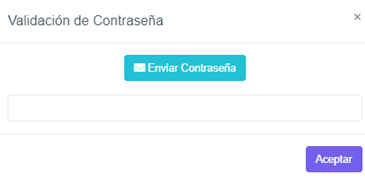
Al oprimir el botón Enviar Contraseña se remite el código de acceso al correo electrónico del usuario que cuenta con los permisos para ingresar, bajo el siguiente formato:
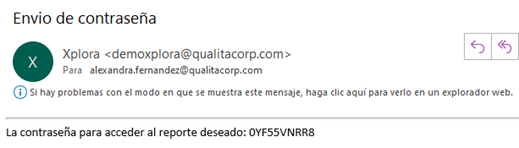
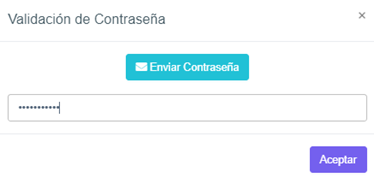
El usuario debe copiar el código recibido y copiarlo en el cuadro de texto:
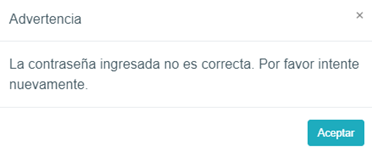
Si el código ingresado es incorrecto se genera el siguiente mensaje de error:
Por el contrario, si el código ingresado es correcto el usuario podrá acceder a la información del reporte a través del siguiente formulario:
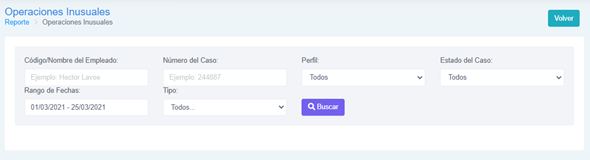
- Código / Nombre del Empleado: Permite realizar búsqueda de casos asignados a un Empleado específico.
- Número del Caso: Permite realizar búsqueda de casos por el código que lo identifica.
- Perfil: Permite realizar búsqueda de casos por un perfil de usuario específico.
- Estado: Permite realizar búsqueda de casos por estado: Sin Iniciar, En Proceso, Finalizado.
- Rango de Fechas: Periodo de tiempo sobre el cual se desea realizar la búsqueda.
- Tipo: Permite filtrar por tipo de caso.
Una vez se oprime el botón Buscar, si existen registros que coincidan con los parámetros de búsqueda ingresados se despliegan bajo la siguiente estructura:
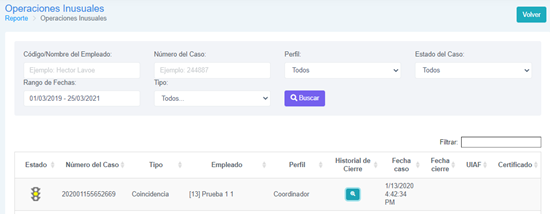
- Estado: Indica el estado del caso: Sin Iniciar, En Proceso, Finalizado.
- Número del Caso: Código asignado al caso al momento de su creación.
- Tipo: Indica el tipo de caso desplegado.
- Empleado: Indica el Empleado que inició la gestión del caso.
- Perfil: Indica el perfil del Empleado que actualmente tiene el caso.
- Historial de Cierre: Permite acceder al historial de gestión del caso, bajo la siguiente estructura:
- Detalle
Despliega el nombre del empleado que solicita la coincidencia, así como los parámetros utilizados para realizar la búsqueda. Adicionalmente, despliega el número del caso asignado automáticamente por la plataforma, la fecha de inicio del mismo, así como la duración a través de la cual se realiza el control de vencimiento para notificar a los responsables configurados.
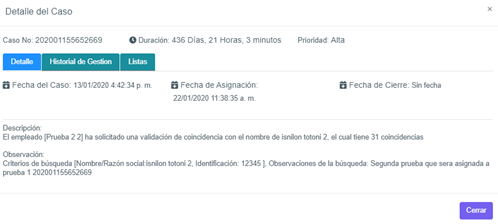
- Caso No: Número asignado al caso de forma automática al momento de su creación.
- Duración: Indica la duración del caso en días. La misma es utilizada para realizar el control de vencimiento sobre los casos.
- Prioridad: Indica la prioridad del caso conforme los siguientes valores: Alto, Medio, Bajo.
- Fecha del Caso: Indica la fecha de creación del caso.
- Fecha de Atención: Indica la fecha en que se inició la gestión del caso.
- Fecha de Cierre: Indica la fecha de cierre del caso.
- Descripción: Despliega la descripción de la coincidencia con el nombre del registro coincidente y el número de coincidencias obtenidas.
- Observación: Despliega la descripción de la coincidencia con los parámetros de búsqueda utilizados por el usuario que realizó la consulta, así como la observación digitada al momento de guardar la búsqueda.
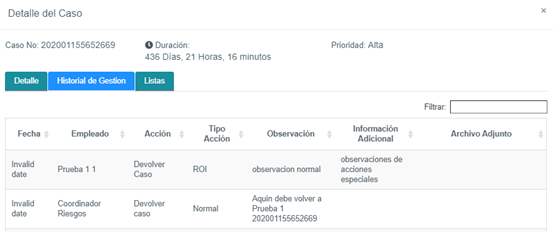
- Historial de Gestión
Registra los conceptos entregados por cada uno de los usuarios que participa en la gestión del caso. Contiene la siguiente estructura:
- Listas
Permite conocer el detalle de las listas que presentaron coincidencias con los parámetros de búsqueda digitados por el usuario. La estructura de la pantalla desplegada es la siguiente:
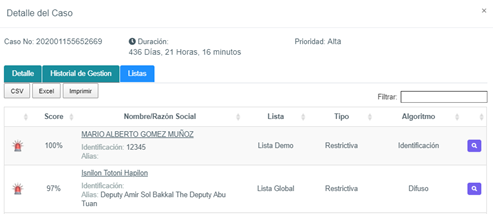
- Score: Indica el porcentaje de coincidencia obtenido en la ejecución del cruce automático entre la Contraparte actualizada y la lista de riesgo coincidente.
- Nombres/Razón Social: Nombres y apellidos de la Persona Natural o Razón Social de la Persona Jurídica registrado en la lista de riesgo coincidente.
- Lista: Nombre de la lista con la cual se presentó la coincidencia.
- Tipo: Indica el tipo de la lista con la cual se presentó la coincidencia (Restrictiva, Vinculante, Informativa, entre otros).
- Algoritmo: Indica el algoritmo a través del cual se obtuvo la coincidencia (textual, fonético, difuso, entre otros).
- Detalle de la lista: Seleccionando el botón se despliega la información consolidada de lista con la cual se presentó la coincidencia separada por medio de los siguientes tabs:
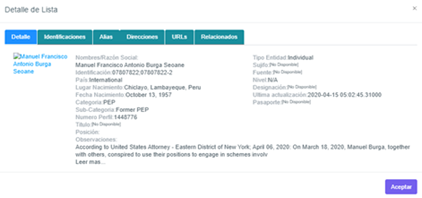
se despliega la información consolidada de lista con la cual se presentó la coincidencia separada por medio de los siguientes tabs:- Tab Detalle
Agrupa los datos de la contraparte encontrada en la lista de referencia (OFAC, ONU, PEPS, Medios, entre otras).
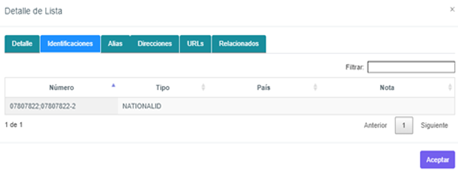
- Tab Identificaciones
Agrupa las identificaciones asociadas a la contraparte encontrada en la lista de referencia (OFAC, ONU, PEPS, Medios, entre otras).
- Tab Alias
Agrupa los alias asociados a la contraparte encontrada en la lista de referencia (OFAC, ONU, PEPS, Medios, entre otras).
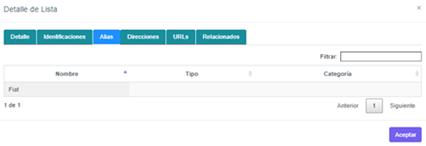
- Tab Direcciones
Agrupa las direcciones asociadas a la contraparte encontrada en la lista de referencia (OFAC, ONU, PEPS, Medios, entre otras).
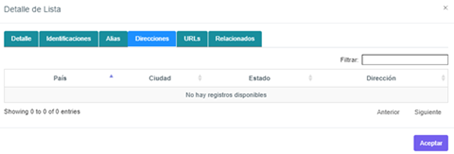
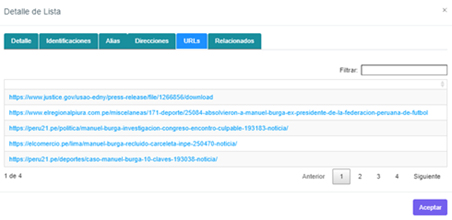
- Tab URL
Despliega la ruta que sirve para ubicar de manera precisa la página web que hace referencia al registro coincidente.