5-6. Gestión de Casos
Funcionalidad de la plataforma que le permite a los diferentes usuarios realizar la gestión sobre los casos asignados. El acceso se realiza a través del botón  ubicado en la parte superior derecha del menú principal como se visualiza a continuación:
ubicado en la parte superior derecha del menú principal como se visualiza a continuación:
Al acceder a la opción, se despliega el siguiente formulario el cual tiene la siguiente estructura:
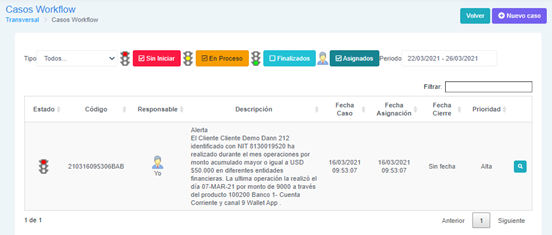
1) Tipo: Permite filtrar los casos por los diferentes tipos manejados en la plataforma. Para el módulo de Listas los Casos se almacenan con el tipo Coincidencia.
2) Estado Caso: Permite filtrar los registros del histórico a través de los diferentes estados que puede tomar una coincidencia, como se detalla a continuación:
 |
Indica el estado No Iniciado de un caso en la plataforma.
|
 |
Indica el estado En Ejecución de un caso en la plataforma.
|
 |
Indica el estado Finalizado de un caso en la plataforma.
|
3) Botón Asignados: Al seleccionarlo, permite filtrar los casos que actualmente tiene asignados el usuario. Al quitar la selección, filtra los casos en los cuales ha participado el usuario pero que actualmente lo tiene asignado otro usuario de la plataforma.
4) Periodo: Rango de fechas sobre el cual se realizará la búsqueda.
5) Código: Identificador asignado al caso al momento de su creación.
6) Responsable: Usuario responsable de realizar gestión sobre el caso. Si el botón Asignados se encuentra seleccionado, este campo desplegará el nombre del mismo usuario autenticado, en caso contrario, desplegará el nombre del usuario que lo tiene asignado actualmente.
7) Descripción: Despliega la descripción de la coincidencia con el nombre del registro coincidente y el número de coincidencias obtenidas.
8) Fecha Caso: Fecha de creación del caso en la plataforma.
9) Fecha de Asignación: Fecha en la cual el caso es reasignado a un usuario diferente a través de la opción Cambiar Responsable.
10) Fecha de Cierre: Indica la fecha de cierre del caso.
11) Prioridad: Indica la prioridad del caso conforme los siguientes valores: Alto, Medio, Bajo.
12) Botón Lupa: Despliega el detalle del caso una vez seleccionado el botón , información distribuida a través de los siguientes tabs:
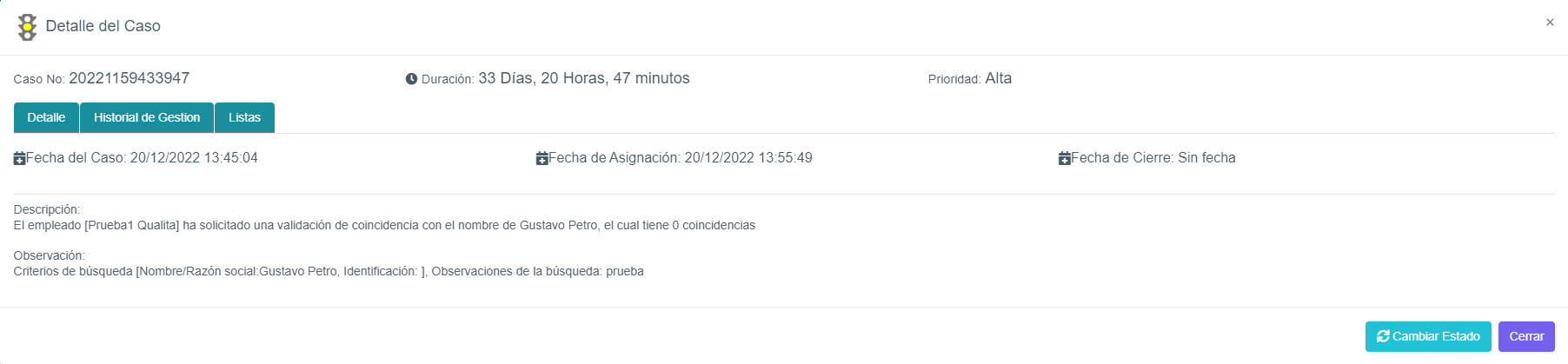
- Caso No: Número asignado al caso de forma automática al momento de su creación.
- Duración: Indica la duración del caso en días. La misma es utilizada para realizar el control de vencimiento sobre los casos.
- Prioridad: Indica la prioridad del caso conforme los siguientes valores: Alto, Medio, Bajo.
- Fecha del Caso: Indica la fecha de creación del caso.
- Fecha de Asignación: Indica la fecha en que se inició la gestión del caso.
- Fecha de Cierre: Indica la fecha de cierre del caso.
- Descripción: Despliega la descripción de la coincidencia con el nombre del registro coincidente y el número de coincidencias obtenidas.
- Observación: Despliega la descripción de la coincidencia con los parámetros de búsqueda utilizados por el usuario que realizó la consulta, así como la observación digitada al momento de guardar la búsqueda.
- Cambiar Estado: Permite cambiar el estado del caso conforme las acciones configuradas al perfil de usuario que realiza la gestión. El caso cambiará de estado de acuerdo a la acción seleccionada por el usuario final.
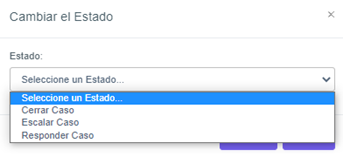
Existen tres opciones habituales que se configuran en los diferentes perfiles: Escalar Concepto, Responder Caso y Cerrar Caso.
- Escalar caso: Permite escalar el caso al Empleado configurado en el nivel superior del organigrama, conforme la estructura descrita a continuación:
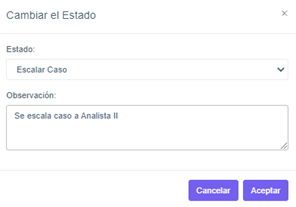
● Observación: Habilitado para que el usuario digite los comentarios u observaciones sobre el caso.
- Cerrar Caso: Permite cerrar el caso conforme los tipos de acción configurados al perfil del usuario que lo está gestionando, conforme la estructura descrita a continuación:
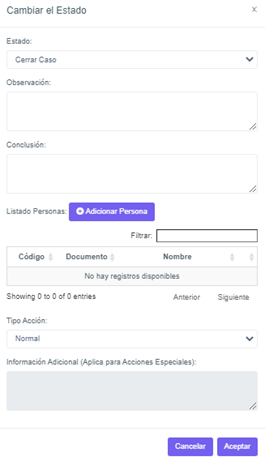
● Observación: Habilitado para que el usuario digite los comentarios u observaciones sobre el caso.
● Conclusión: Permite digitar la conclusión del análisis realizado al caso.
● Listado Personas: Permite adicionar al caso Empleados que no han participado en su gestión, no obstante, se requiere que tengan acceso al historial del mismo. Al seleccionar el botón se despliega el siguiente formulario:
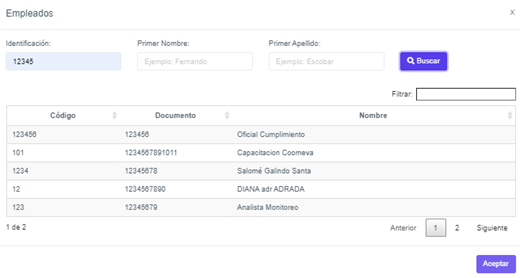
El usuario puede buscar el Empleado requerido a través de los campos habilitados para realizar el filtro de los registros. Una vez encontrado lo debe seleccionar para posteriormente oprimir el botón aceptar para confirmar la selección.
Así mismo el usuario que cierra el caso puede determinar excluir a un Empleado que haya participado en la gestión del mismo, de la visualización del detalle y su histórico de gestión. Lo anterior a través de la opción eliminar  que encuentra junto el Empleado en el listado de personas, como se visualiza a continuación:
que encuentra junto el Empleado en el listado de personas, como se visualiza a continuación: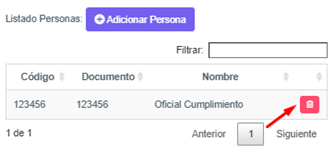
● Tipo Acción: Permite seleccionar el tipo de acción a generar, Normal, Reporte de Operación Inusual, Reporte de Operación Sospechosa, entre otros, conforme las opciones habilitadas en el perfil asociado al usuario que gestiona el caso.
● Información Adicional (Aplica para acciones especiales): Se habilita en el evento que el usuario haya seleccionado alguna acción especial que permite digitar información reservada que deba ser incluida como soporte del análisis del caso.
- Historial de Gestión
Registra los conceptos entregados por cada uno de los usuarios que participa en la gestión del caso. Contiene la siguiente estructura:
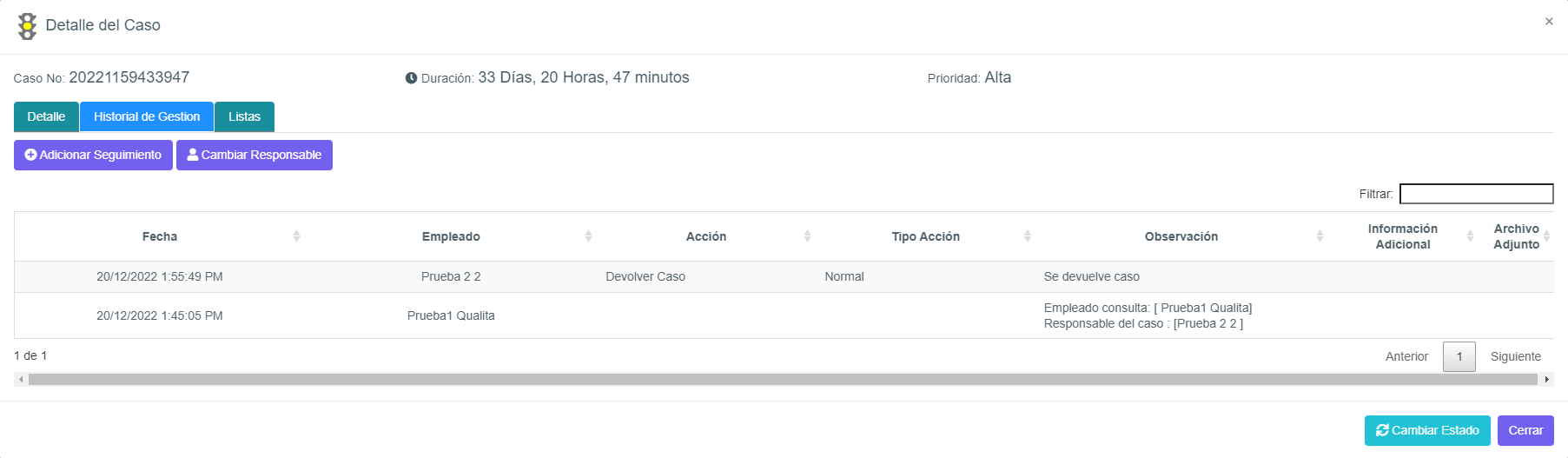
- Adicionar Seguimiento: Permite registrar observaciones al caso sin necesidad de modificar su estado, el texto ingresado queda registrado en el histórico del caso con la fecha y hora del evento. Adicionalmente, permite adjuntar archivos soporte, tal como se observa a continuación:
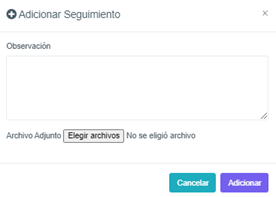
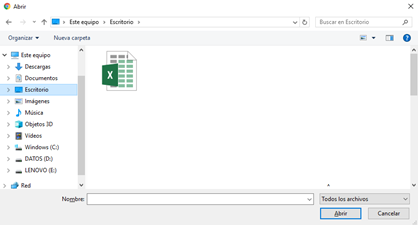
Al seleccionar el botón Elegir Archivos de despliega la ventana del explorador del equipo local para ubicar y cargar los archivos requeridos por el usuario.
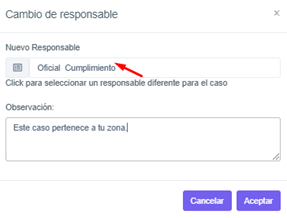
- Cambiar Responsable: Permite asignar el caso a otro Empleado de la compañía. Al seleccionar el botón se despliega el siguiente la siguiente ventana:
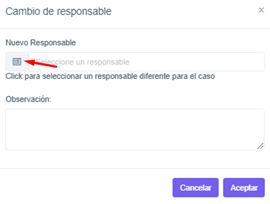
Al seleccionar el campo Nuevo Responsable se despliega el siguiente formulario para la búsqueda del funcionario al cual se le va a reasignar:
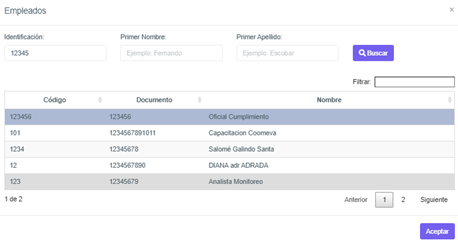
El usuario puede buscar el Empleado requerido a través de los campos habilitados para realizar el filtro de los registros. Una vez encontrado lo debe seleccionar para posteriormente oprimir el botón aceptar para confirmar la selección.
Al realizar la selección del nuevo Empleado, el usuario tiene la opción de documentar el cambio ejecutado en el campo Observación. Al seleccionar el botón aceptar el registro de la acción queda incluido en el histórico de gestión del caso.