5-3.1. Gestión
Esta opción consolida las coincidencias que se hayan presentado gracias a un proceso manual de búsqueda a través de las opciones:
- Búsquedas: En este caso el usuario que realizó la búsqueda, seleccionó del universo de resultados arrojado por la plataforma los registros que según su criterio son coincidentes respecto a los parámetros de búsqueda. Adicionalmente, seleccionó la opción Guardar Búsqueda que almacena el registro de la consulta y sus coincidencias en el Histórico de Gestión.
- Búsquedas Simples: Si la consulta presenta algún tipo de coincidencia con las listas de riesgo configuradas, el registro de la consulta y sus coincidencias queda almacenado en el Histórico de Gestión del empleado al cual se le asigna la gestión.
Importante recordar que el histórico de gestión despliega la información de manera perfilada, es decir, a cada usuario le despliega únicamente los casos que le corresponden gestionar.
El acceso a esta opción, se realiza a través de la opción Histórico de Gestión habilitada en el menú vertical del módulo de Listas de Riesgo, la cual despliega el formulario.
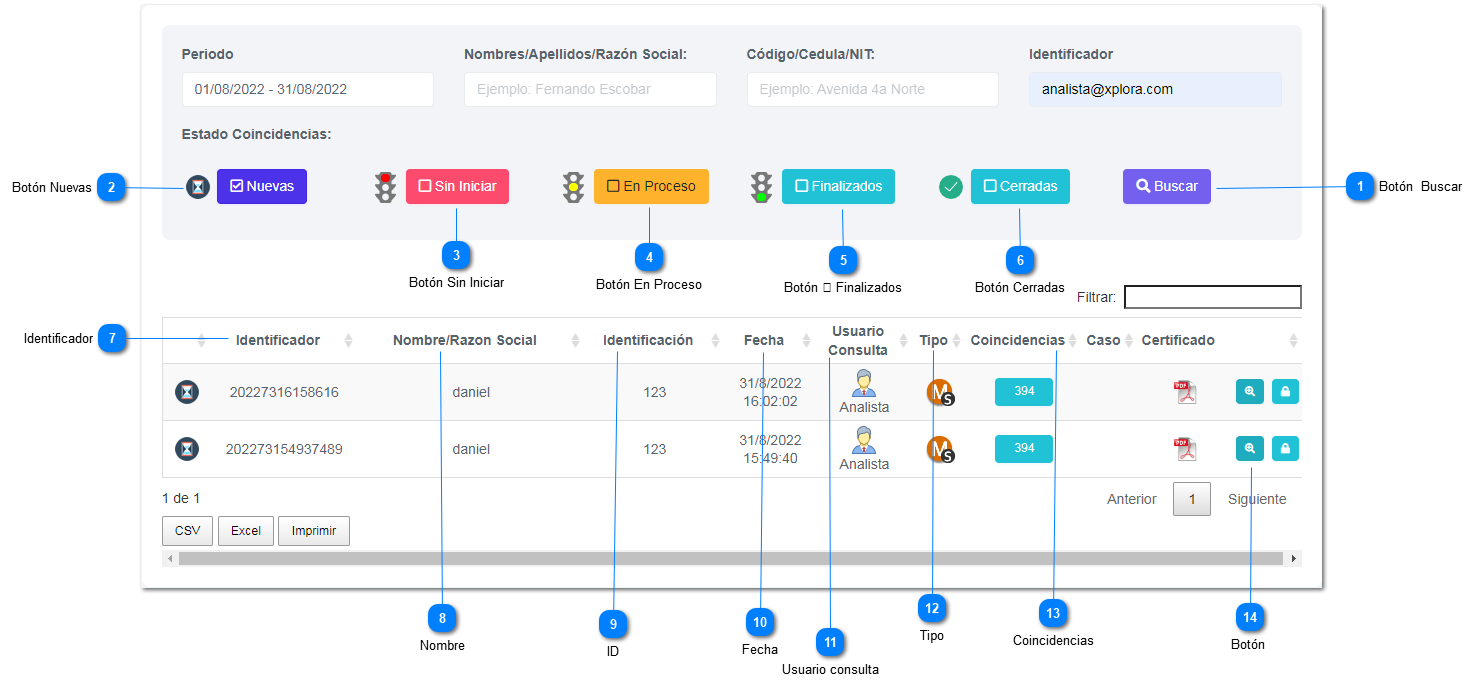

















10. Caso: Indica que la coincidencia tiene un caso asociado para su gestión, si se despliega el icono  .
.
.11. Botón Lupa: . Se divide en dos tabs como se visualiza a continuación:
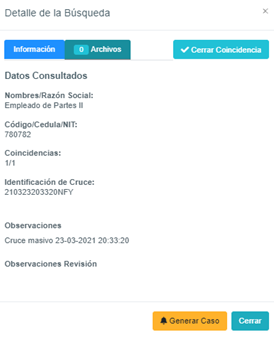
- Información: Agrupa la información de datos consultados, así como las observaciones digitadas al momento de la búsqueda. Adicionalmente el usuario tiene dos opciones para gestionar la coincidencia.
- Cerrar Coincidencia: Al seleccionar esta opción se despliega un cuadro de texto libre para ingresar los comentarios de cierre, como se observa en la siguiente imagen:
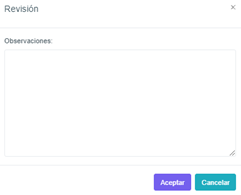
Al oprimir el botón aceptar se guardan las observaciones digitadas por el usuario y la coincidencia se almacena con estado Cerrada  . En el caso del botón Cancelar, el usuario cancela la acción de cierre de la coincidencia y retorna a la pantalla anterior.
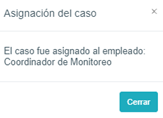
. En el caso del botón Cancelar, el usuario cancela la acción de cierre de la coincidencia y retorna a la pantalla anterior.- Generar Caso: Permite activar un flujo de trabajo para la gestión de la coincidencia, que al oprimirlo activa un caso para el funcionario configurado en la sección de Configuración global del menú administración para la atención de coincidencias manuales. Una vez se genera un nuevo caso se despliega un mensaje como el que se visualiza a continuación:
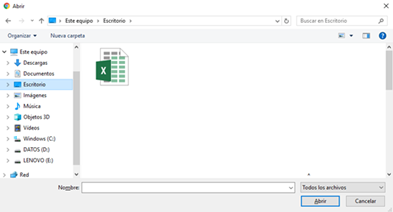
- Archivos: Permite al usuario que gestiona la coincidencia adjuntar documentos soporte de la misma. Al seleccionar el botón elegir archivos, se despliega la ventana del explorador que permite seleccionar el archivo a adjuntar desde una ubicación específica del equipo local, como se visualiza a continuación: