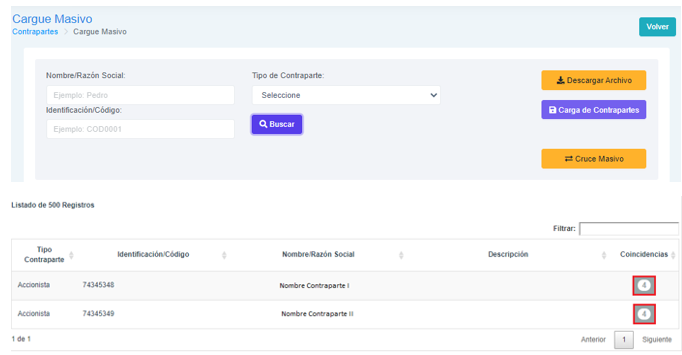
Permite realizar la validación masiva de contrapartes contra las diferentes listas de riesgo configuradas en la plataforma, almacenando los registros cargados como Contrapartes de la plataforma.
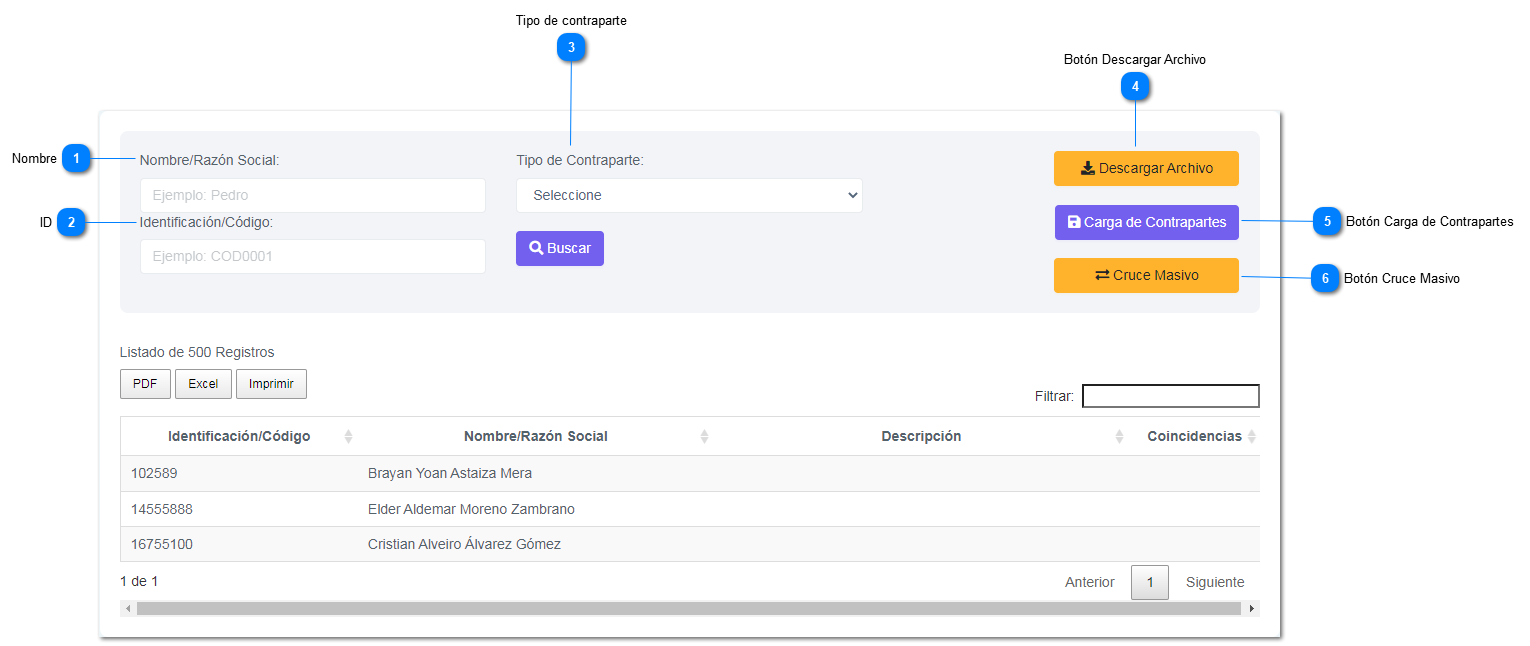
Nombre
Campo que sirve para buscar contrapartes por nombre en los registros cargados o en las coincidencias resultantes del cruce masivo.
ID
Campo que sirve para buscar contrapartes por identificación en los registros cargados o en las coincidencias resultantes del cruce masivo.
Tipo de contraparte
Campo que sirve para buscar contrapartes por tipo de contraparte en los registros cargados o en las coincidencias resultantes del cruce masivo.
Botón Descargar Archivo
Permite descargar una hoja de cálculo con la estructura configurada en la plataforma para cargar los registros para realizar la validación masiva. Al seleccionar el botón se despliega el formulario con la configuración de campos y la opción para realizar la descarga
Botón Carga de Contrapartes
Permite realizar la carga del archivo con las contrapartes que el usuario requiere validar en el cruce masivo.
Botón Cruce Masivo
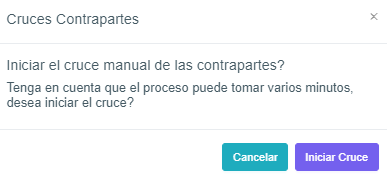
Inicia la ejecución del cruce masivo con las contrapartes cargadas por el usuario final. Al seleccionar la opción se despliega la siguiente ventana:
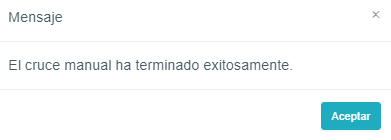
Para iniciar el cruce se debe seleccionar el botón Iniciar Cruce. Al finalizar se despliega el siguiente mensaje de confirmación:
Una vez finalizado el cruce masivo, en la parte inferior del formulario el usuario final podrá observar los registros que presentaron algún tipo de coincidencia:
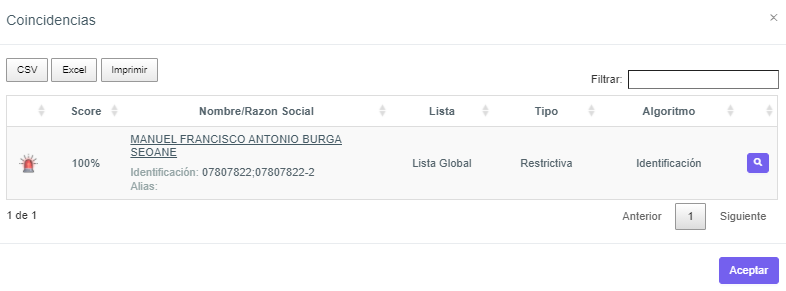
Para ver las coincidencias encontradas, el score de riesgo, Nombres y Apellidos / Razón Social, Lista, el tipo de la misma y el algoritmo a través del cual se identificó, se presiona el botónel cual despliega la siguiente pantalla:
Para observar el detalle de cada registro e iniciar la gestión de cada coincidencia identificada, se debe acceder a través de la opción Coincidencias por Contrapartes y seguir los mismos pasos descritos para dicha funcionalidad en la parte superior de este documento.