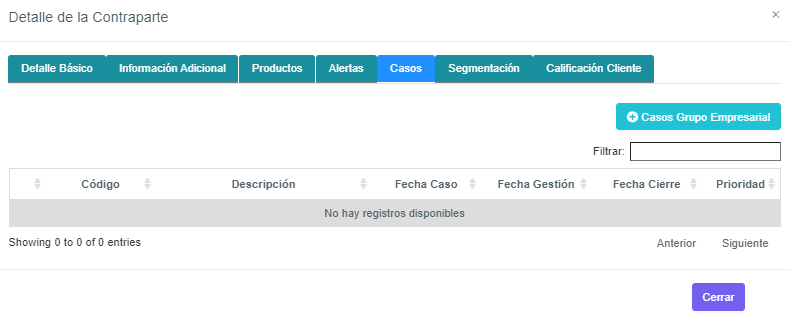
5-4. Contrapartes
Funcionalidad que permite consultar la información detallada de las Contrapartes cargadas en la plataforma. Una vez seleccionada la opción del menú lateral, se despliega el siguiente formulario:
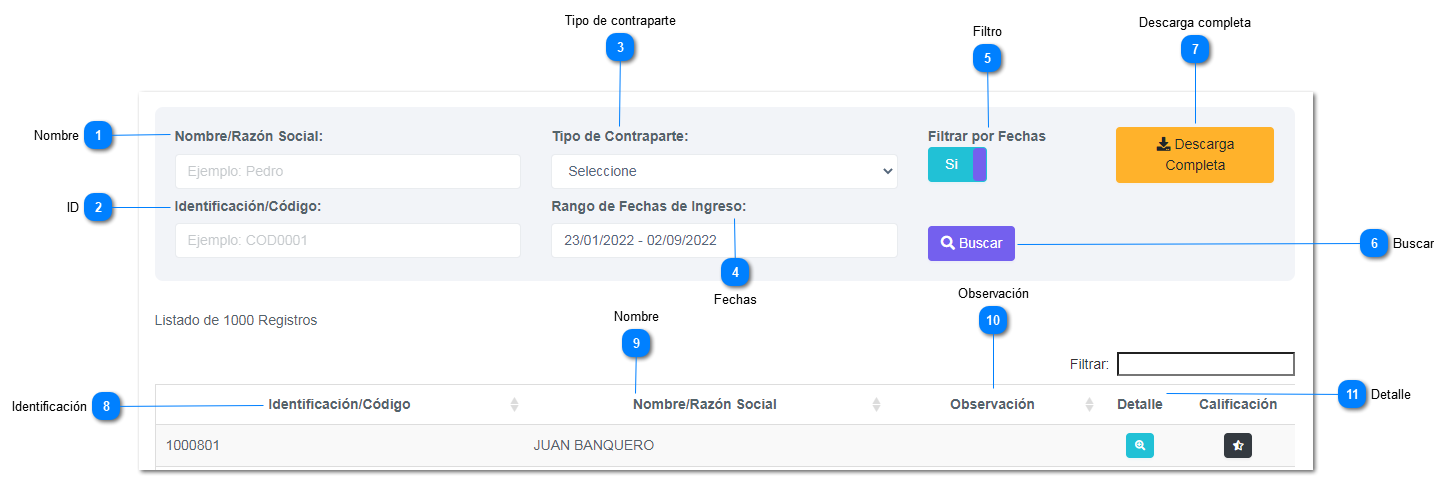


















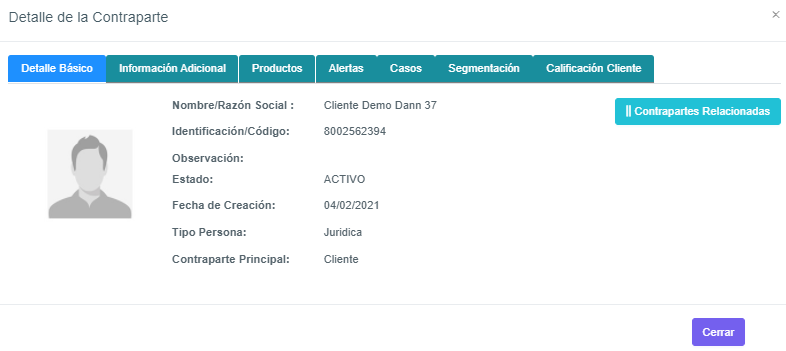
- Detalle Básico: Despliega la información básica de la contraparte, como Nombres y Apellidos o Razón Social, Identificación, Estado y Fecha de Creación en la plataforma.
- Información Adicional: Despliega información adicional de la Contraparte, por ejemplo, Actividad Económica, Ingresos, Egresos, entre otros, conforme la selección de campos realizada por el usuario final.
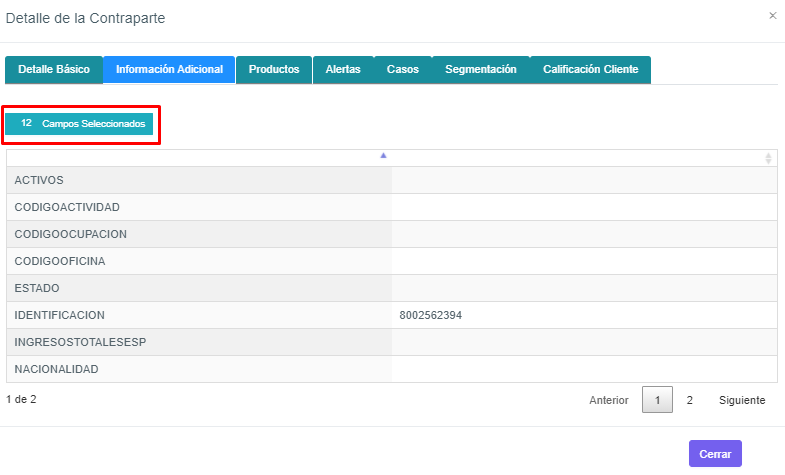
Para incluir un nuevo campo en la vista de esta pestaña, se debe seleccionar el botón  el cual despliega el detalle de campos seleccionados, así como la opción para adicionar nuevos campos a la vista como se observa en la siguiente imagen:
el cual despliega el detalle de campos seleccionados, así como la opción para adicionar nuevos campos a la vista como se observa en la siguiente imagen: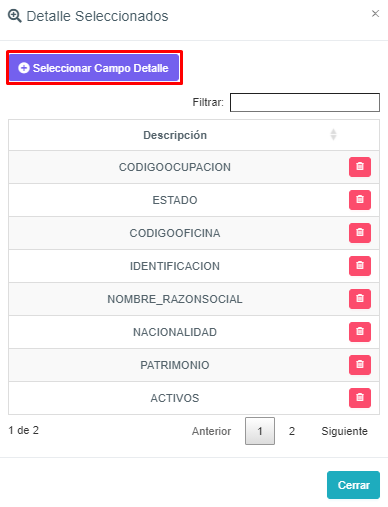
Al seleccionar el Botón  se despliega el formulario con los campos disponibles de la estructura de Contrapartes que pueden ser adicionadas a la vista de información adicional. El usuario selecciona el o los campos que desea vincular y selecciona el botón guardar:
se despliega el formulario con los campos disponibles de la estructura de Contrapartes que pueden ser adicionadas a la vista de información adicional. El usuario selecciona el o los campos que desea vincular y selecciona el botón guardar: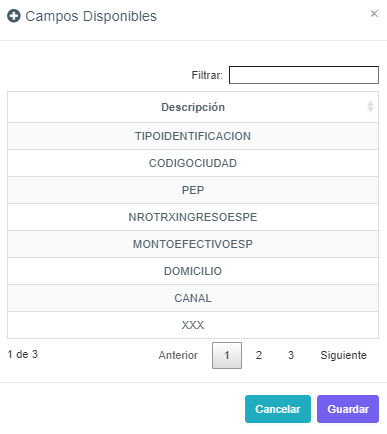
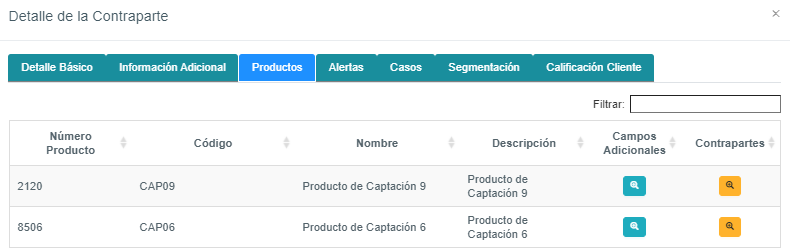
- Productos o Servicios: Despliega la información de los productos o servicios que la Contraparte tiene contratados.
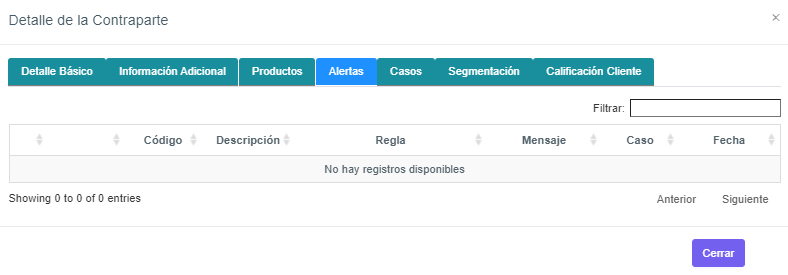
- Alertas Asociadas
Despliega las alertas que haya presentado la Contraparte en el tiempo relacionadas con Monitoreo Transaccional. Los campos que integran esta vista se describen a continuación:
- Estado (Semáforo): Indica el estado de la alerta. El mismo puede presentar las siguientes variaciones:
o Color Rojo: El caso aún no se ha iniciado.
o Color Amarillo: El caso se encuentra en ejecución.
o Color Verde: El caso ha sido cerrado.
- Nivel de Riesgo: Barra indicadora del nivel de riesgo de la alerta (Muy Bajo, Bajo, Moderado, Alto).
- Código: Identificador único de la alerta asignado para la plataforma Con este código el usuario puede consultar el detalle de la misma a través del módulo de Reportes.
- Descripción: Descripción corta de la alerta.
- Regla: Nombre de la condición que generó la alerta.
- Mensaje: Mensaje de la alerta que indica lo sucedido con la Contraparte.
- Caso: Indica si la alerta activó un caso o flujo de gestión.
- Fecha: Indica la fecha en la cual se generó la alerta.
- Casos Asociados
Despliega las alertas que haya presentado la Contraparte en el tiempo relacionadas con Monitoreo Transaccional. Los campos que integran esta vista se describen a continuación:
- Estado (Semáforo): Indica el estado del caso. El mismo puede presentar las siguientes variaciones:
o Color Rojo: El caso aún no se ha iniciado.
o Color Amarillo: El caso se encuentra en ejecución.
o Color Verde: El caso ha sido cerrado.
- Código: Identificador único del caso asignado para la plataforma. Con este código el usuario puede consultar el detalle del mismo a través del módulo de Reportes.
- Descripción: Descripción corta del caso.
- Fecha Caso: Indica la fecha en la cual se generó el caso.
- Fecha Atención: Indica la fecha en la cual se inició la atención del caso.
- Fecha Cierre: Indica la fecha en la cual se cerró el caso.
- Prioridad: Indica la prioridad asignada al caso para la atención por parte de su responsable asignado.