Esta opción permite realizar consultas individuales de Contrapartes en las diferentes Listas de Riesgo configuradas en la plataforma a través de los parámetros de:
· Nombres y Apellidos / Razón Social / Alias
· Identificación
Es una opción que se puede habilitar a las diferentes áreas de la compañía que deben realizar procesos de debida diligencia. El acceso se puede habilitar o restringir a través de los roles asignados a los diferentes usuarios de la plataforma.
Los algoritmos utilizados para realizar las búsquedas individuales sobre la plataforma, son los habilitados en la sección de configuración global.
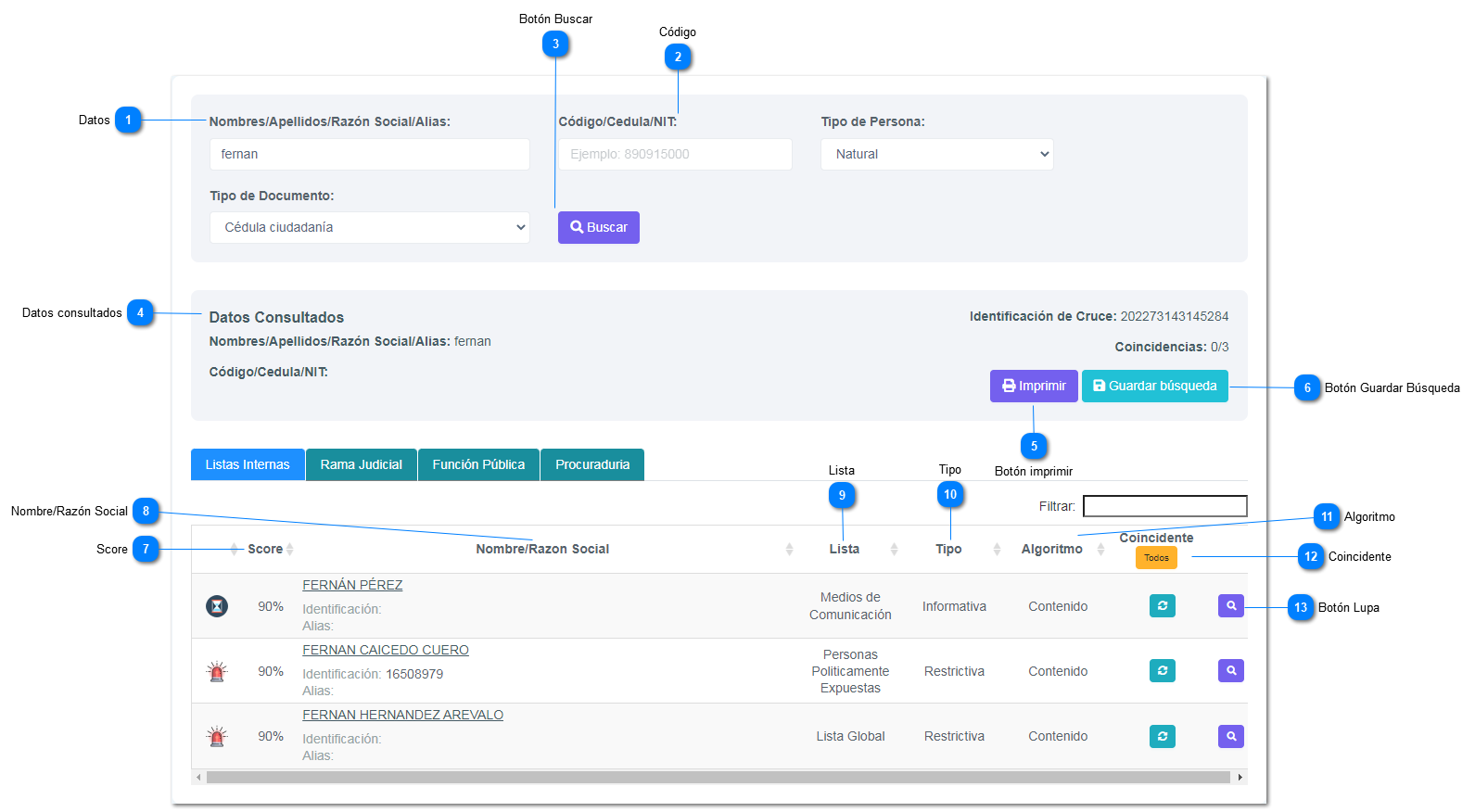
Datos
Campo que permite ingresar los nombres y apellidos de una persona natural, la razón social de una persona jurídica o un alias específico.
Código
Campo que recibe la identificación de la persona natural o jurídica en caso de contar con la misma al momento de la consulta. La identificación debe ingresarse sin guiones o caracteres especiales toda vez que el campo está restringido para tales tipos de caracteres.
Botón Buscar
Una vez ingresados los parámetros de Nombres/Apellidos/Razón Social/Alias, se debe oprimir este botón buscar para iniciar el proceso de búsqueda.
Datos consultados
- Nombres/Apellidos/Razón Social/Alias:Despliega el texto utilizado para realizar la consulta.
- Código/Cedula/NIT:Despliega el número de identificación utilizado para realizar la consulta.
- Identificación de Cruce:Despliega el número único que identifica la consulta sobre la plataforma. Es utilizado para realizar seguimiento a los resultados obtenidos, así como para la generación de reportes sobre el módulo.
- Coincidencias:Indica el número de coincidencias marcadas por el usuario, respecto al universo de resultados arrojados en la consulta.
Botón imprimir
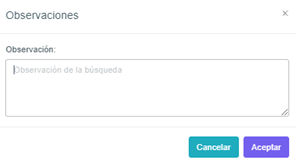
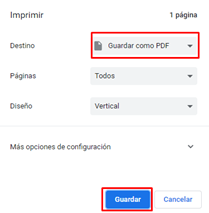
Permite generar un reporte en formato PDF con el detalle de la consulta realizada y los resultados obtenidos. Se genera la siguiente ventana
En la sección de destino al oprimir el botón cambiar, se debe seleccionar la opción Guardar como PDF como se observa a continuación:
Botón Guardar Búsqueda
Permite almacenar la búsqueda en el histórico de gestión de la plataforma.
Score
Indica el porcentaje de coincidencia entre los parámetros de búsqueda ingresados y el registro encontrado en alguna de las listas de riesgo configuradas en la plataforma.
Nombre/Razón Social
Sección que despliega los datos básicos de la lista en la cual se identifica la coincidencia tales como: Nombres/Razón Social, Identificación y Alias (si existe).
Lista
Corresponde al nombre de la lista en la cual se encuentra la coincidencia.
Tipo
Corresponde a la clasificación otorgada a la lista al momento de su configuración: Restrictiva, vinculante, informativa, entre otras.
Algoritmo
Indica el algoritmo a través del cual se encontró la coincidencia: Fonético, Textual, Exacto, entre otros.
Coincidente
Permite al usuario marcar el registro como coincidente en caso de confirmar que el registro encontrado corresponde a la contraparte buscada de forma individual. La marcación del registro coincidente es obligatoria para poder almacenar la búsqueda y la apariencia del botón después de seleccionado
Botón Lupa
Despliega la información detallada de la lista en la cual se encontró el registro.